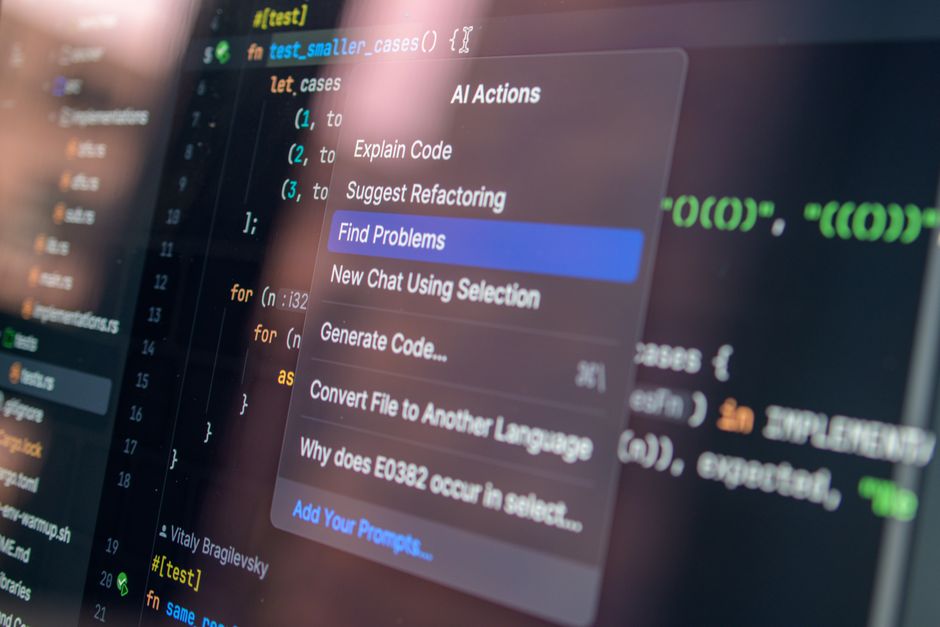
生成AIで議事録は「録音→貼り付け→完成」の3操作で作れる
会議のたびに1〜2時間かけて議事録をまとめるのは、正直つらいですよね。生成AIを使えば、録音データを文字起こしし、テキストを貼り付けるだけで議事録の骨格が数分で完成します。
筆者が初めて生成AI議事録の作成フローを試したのは、60分の社内ミーティングのあとでした。これまでは手書きメモを見ながら清書に約90分かかっていたところ、録音データの文字起こし+ChatGPTへの貼り付けで、整形済みの議事録が約8分で手に入りました。「自分にもできた」という感覚が、次の会議への自信につながっています。
エンジニアでなくても大丈夫です。スマホのアプリとブラウザさえあれば、今日から始められます。
なぜ今、生成AIが議事録作成に使われるのか
「AIが議事録を書ける」と言われても、仕組みがわからないと不安ですよね。ここで簡単に説明します。
生成AIの中心にあるLLM(大規模言語モデル)は、膨大なテキストデータを学習することで、文章の「意味のつながり」を理解できるようになっています。つまり、会話の書き起こしテキストを渡すと、「どれが決定事項か」「誰が何を担当するのか」を文脈から読み取り、構造化して出力できるのです。
従来の音声認識ツールは「音を文字に変換する」だけでした。生成AIはさらに一歩進んで、「文字を意味のある文書に整える」ところまで担います。この2段階の処理が組み合わさることで、議事録作成の自動化が現実的になっています。
日本語対応の精度も、ここ1〜2年で大きく向上しています。専門用語や固有名詞こそ確認が必要ですが、一般的なビジネス会話であれば修正箇所はわずかです。「AIだから精度が心配」という不安は、一度試してみると多くの場合払拭されます。
用途別・ツール比較表|初心者が選ぶべきAIはどれか
生成AI議事録の作成に使えるツールはいくつかありますが、機能や難易度は異なります。下の比較表で自分の環境に合ったものを選んでみてください。
| ツール名 | 文字起こし機能 | 議事録整形機能 | 無料プラン | 日本語対応 | 難易度 |
|---|---|---|---|---|---|
| Notta | ◎ | ○ | 月120分まで | ◎ | ★☆☆ |
| ChatGPT | △(テキスト貼り付け型) | ◎ | あり(GPT-3.5) | ◎ | ★☆☆ |
| Whisper+ChatGPT | ◎ | ◎ | APIは従量課金 | ◎ | ★★★ |
| Otter.ai | ◎ | ○ | 月300分まで | △(英語中心) | ★☆☆ |
| Microsoft Copilot | ○(Teams連携) | ◎ | 無料版あり | ◎ | ★★☆ |
日本語メインで手軽に始めたい方には「Notta+ChatGPT」の組み合わせが向いています。文字起こしはNottaに任せ、整形はChatGPTに投げるだけ。どちらも無料プランがあるので、まず費用ゼロで試せます。
一方、すでに社内でMicrosoft 365を使っているならCopilotが自然な選択肢です。Teams会議と直接連携し、終了後すぐに整形済みの議事録が届きます。ただしライセンス契約が必要なプランもあるため、IT担当者に確認してみましょう。
生成AIで議事録を作る5ステップ|画面操作レベルで解説
実際の手順を追って説明します。ここではもっとも取り組みやすい「Notta+ChatGPT」の組み合わせで解説します。
-
Nottaに録音データをアップロードする
Nottaのアカウントを作り(メール登録のみ)、会議の録音ファイル(MP3やM4Aなど)をアップロードします。スマホアプリからリアルタイム録音も可能です。アップロード後、数分で文字起こしが完了します。
💡 迷いポイント: ファイル形式がわからない場合は、スマホのボイスメモアプリで録音したM4Aファイルをそのまま使えます。
-
文字起こしテキストをコピーする
Notta上で文字起こし結果が表示されたら、全文をコピーします。発言者ごとに分かれている場合はそのままコピーしてOKです。
-
ChatGPTを開いてプロンプトを入力する
ChatGPT(chat.openai.com)にアクセスし、後述するプロンプトを貼り付けます。プロンプトの末尾に、コピーした文字起こしテキストをそのまま追加してください。
💡 迷いポイント: テキストが長すぎる場合(目安:1万字超)は、前半・後半に分けて2回送ると精度が安定します。
-
出力された議事録を確認・修正する
ChatGPTが議事録の骨格を出力します。固有名詞の表記ゆれや専門用語の誤変換が起きやすい箇所を中心に確認してください。全文を読み直すより、決定事項・ToDo・担当者名の3点を重点チェックするのが効率的です。
-
そのままWordやNotionに貼り付けて完成
修正が終わったら、普段使っているドキュメントツールに貼り付けて共有するだけです。ChatGPTの出力はプレーンテキストなので、どのツールにも貼り付けられます。
慣れてくると、60分の会議の議事録が10〜15分で仕上がるようになります。最初の2〜3回は確認に時間がかかっても、操作そのものはシンプルです。
そのままコピーして使えるChatGPT議事録プロンプト
以下のプロンプトをコピーし、文字起こしテキストと一緒にChatGPTに貼り付けてください。生成AI議事録の作成で、出力のクオリティはプロンプトの質で大きく変わります。
以下は会議の文字起こしテキストです。次の形式で日本語の議事録を作成してください。
【会議概要】日時・参加者・会議の目的を1〜2行でまとめる
【議題と討議内容】議題ごとに箇条書きで要点をまとめる
【決定事項】会議で決まったことを箇条書きにする
【ToDo・担当者・期限】「誰が・何を・いつまでに」の形式でまとめる
【次回会議】次のアクションや次回日程があれば記載する
なお、文字起こしの誤字や言いよどみは自然な文章に整えてください。
—以下に文字起こしテキストを貼り付けてください—
このプロンプトを使うことで、「決定事項とただの意見が混在している」「誰のToDoかわからない」という議事録の典型的な問題を防げます。出力後、項目が足りなければ「〇〇についての議論内容を追加してください」と続けて入力するだけで補足してくれます。
やってしまいがちな失敗と、安心して使うための注意点
便利な生成AI議事録の作成ですが、使い始めのうちに見落としやすい点が3つあります。
-
社外秘情報をそのまま貼り付けない
ChatGPTの無料プランや一部ツールでは、入力したテキストがAIの学習に使われる可能性があります。個人情報・契約金額・未公開情報が含まれる会議では、固有名詞をダミーに置き換えてから貼り付けるか、企業向けのセキュアプラン(ChatGPT TeamやEnterpriseなど)を利用してください。
-
AIの出力をそのまま確定にしない
文字起こしの誤変換がそのまま議事録に反映されることがあります。特に人名・社名・数値は必ず原文と照合しましょう。「AIが書いたから正しい」という思い込みが、後々のトラブルにつながることがあります。
-
録音することを参加者に伝える
録音・AIによる処理を行う場合、参加者への事前告知はマナーであり、プライバシーへの配慮としても重要です。会議の冒頭に「録音して議事録作成に活用します」と一言添える習慣をつけると安心です。
よくある質問(FAQ)
無料で生成AI議事録を試せますか?
はい、試せます。Nottaの無料プランで月120分の文字起こし、ChatGPTの無料プランでテキスト整形が可能です。まず無料の範囲で試し、業務量に合わせて有料プランを検討するのが現実的な進め方です。
スマホだけで議事録の自動作成はできますか?
できます。スマホのNottaアプリで録音・文字起こしを行い、ChatGPTアプリにテキストを貼り付ける流れで、PCなしでも一連の作業が完結します。
音声が聞き取りにくい環境でも精度は保てますか?
雑音が多い環境や複数人が同時に話す場面では精度が下がることがあります。外付けマイクの使用やZoomの録画機能(音声が安定しやすい)を活用すると改善できます。
英語や英日混在の会議でも使えますか?
主要な文字起こしAIは英語に対応しており、ChatGPTは英日混在のテキストも日本語の議事録にまとめることができます。ただし専門用語が多い場合は出力後の確認が必要です。
会議参加者にAIを使うことを伝える必要がありますか?
録音・AIによる処理を行う場合は、参加者への事前告知がマナーであり、社内ルールや法令(プライバシーへの配慮)に沿った運用が求められます。会議冒頭で一言告げる習慣をつけましょう。
まずは今日の会議で1回試してみましょう
生成AIを使った議事録作成の流れを振り返ります。録音→Nottaで文字起こし→ChatGPTに貼り付け→確認・修正→共有、この5ステップです。特別なITスキルは不要で、無料プランでも十分に試せます。
まず今日の会議でスマホ録音するところからでも構いません。先に紹介したプロンプトをコピーしておき、文字起こしが終わったらそのまま貼り付けるだけです。「自分にもできた」という体験が、次の活用への一番の近道になります。
コメント