
生成AIでビジネスメールを書くと、こんなに変わる
「メールの文章を考えるだけで30分かかってしまう」「どんな言い回しにすればいいか毎回迷う」——そんな悩みは、生成AIを使うことで数十秒で解決できます。プログラミングの知識はまったく不要で、話しかけるように用件を入力するだけで、丁寧なビジネスメールがすぐに完成します。
実際に筆者が初めてChatGPTでメールを作成したときのことです。取引先への納期変更のお詫びメールを書こうとして、書き出しから10分以上悩んでいました。試しに「納期を3日遅らせるお詫びメールを書いて」と入力してみたところ、40秒ほどで丁寧な文面が完成。そのまま軽く確認して送信できました。それ以来、メールに費やす時間が1日あたり30〜40分から5〜10分程度に減っています。
生成AIを使うと、具体的に次のような変化が起きます。
- 書き出しの言葉に悩まなくなる
- 丁寧な敬語表現が自動で補われる
- 謝罪・依頼・お礼など、シーンに合ったトーンで仕上がる
- 文章のたたき台ができるので、修正するだけでよくなる
「自分には難しいのでは」と感じている方にこそ、ぜひ試してほしいツールです。操作はチャット形式なので、LINEやメッセージアプリを使える方なら問題なく使いこなせます。
メール作成に使える生成AIツール比較
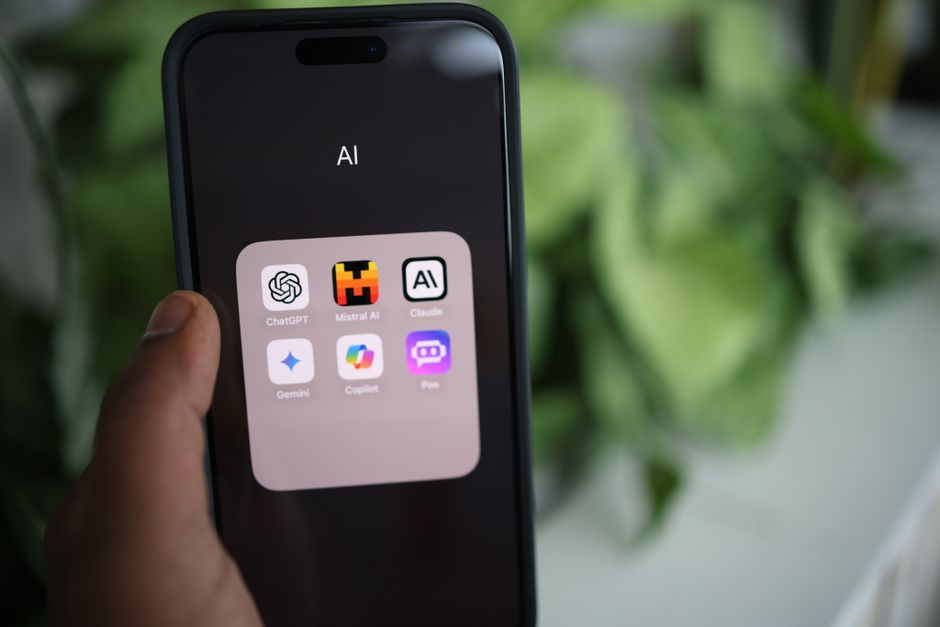
生成AI メール 書き方を調べると、さまざまなツール名が出てきます。代表的な3つのツールを、メール作成という観点で比較しました。
| ツール名 | 無料で使えるか | 日本語対応の自然さ | メール特化機能 | 初心者の始めやすさ |
|---|---|---|---|---|
| ChatGPT(OpenAI) | ◎ 無料プランあり | ◎ 非常に自然 | △ 汎用AIだが指示次第で高品質 | ◎ シンプルで使いやすい |
| Gemini(Google) | ◎ 無料プランあり | ○ 自然な日本語 | ◎ Gmailと連携して直接補助 | ○ Googleアカウントで即利用可 |
| Microsoft Copilot | ○ 基本機能は無料 | ○ 自然な日本語 | ◎ Outlook上でメール作成を直接補助 | ○ Microsoft 365利用者に最適 |
どのツールを選べばいいか迷ったときの目安は次の通りです。
- とにかく手軽に始めたい → ChatGPT(アカウント作成だけで使える)
- GmailやGoogleドキュメントをよく使う → Gemini
- 会社でOutlookやWordを使っている → Microsoft Copilot
3つともメール作成には十分対応しています。職場の環境や普段使っているサービスに合わせて選ぶのが、最もスムーズな入り口です。
生成AIでメールを書く基本の手順(3ステップ)
生成AI メール 書き方の基本は、たった3ステップです。難しい設定は一切ありません。
ステップ1:ツールを開いてチャット画面を表示する
ChatGPTであればブラウザで「chatgpt.com」にアクセスし、Googleアカウントや新規登録でログインするだけです。スマホからでも同じ手順で使えます。ログインが完了すると、テキストを入力できるチャット画面が表示されます。
ステップ2:「プロンプト」に用件を入力する
プロンプトとは、AIへの指示文のことです。難しく考えず、「誰に・何のために・どんなメールを送るか」を日本語で書くだけで構いません。
たとえば、こんな形です。
取引先(山田商事)の担当者・鈴木様に、来週の打ち合わせ日程を変更したいと連絡するメールを、丁寧なビジネスメールとして書いてください。変更理由は社内の急な会議が入ったためです。
ポイントは「相手・目的・理由・トーン」の4つを入力すること。この4点を含めるだけで、完成度がぐっと上がります。
ステップ3:生成された文章を確認・修正して使う
AIが文章を生成したら、内容を確認します。事実と異なる部分や、自社のルールに合わない表現があれば修正しましょう。「もう少し短くして」「件名も一緒に作って」など、追加の指示を入力すれば、その場で調整できます。
初めて使う方は、自分がよく送るメールの種類——たとえば「打ち合わせの日程調整メール」——で1回試してみるのがおすすめです。最初の1通を作るだけで、操作の感覚がつかめます。
コピペで使えるプロンプトテンプレート5選
生成AIを使ったメール 書き方で最も大切なのは、プロンプトの書き方です。以下のテンプレートは、そのままコピーして使えます。【 】の部分を自分の状況に書き換えるだけでOKです。
テンプレート1:お礼メール
【会社名・担当者名】に、昨日の打ち合わせへの参加お礼と、今後の進め方についての確認を伝えるビジネスメールを丁寧な敬語で書いてください。件名も作成してください。
テンプレート2:日程調整メール
【相手の名前・会社名】に、来週の打ち合わせ日程を確認するメールを書いてください。候補日は【日程1】【日程2】【日程3】です。丁寧なビジネスメールにしてください。
テンプレート3:お詫びメール
【相手の名前】に、【ミスの内容】について謝罪し、今後の対応策も伝えるお詫びメールを書いてください。誠実で丁寧なトーンにしてください。
テンプレート4:依頼メール
【相手の名前・会社名】に、【依頼内容】を丁寧にお願いするメールを書いてください。期限は【日付】です。押しつけにならない柔らかいトーンにしてください。
テンプレート5:英語のビジネスメール
以下の内容を、自然な英語のビジネスメールにしてください。相手は海外の取引先です。【日本語で伝えたい内容を入力】
筆者がこれらのテンプレートをベースに使い始めたところ、メールの下書きを作る時間が1通あたり平均15分から2〜3分に短縮されました。慣れてくると、テンプレートを参考にしながら自分なりの指示文を作れるようになります。プロンプトが上手くなるほど、生成されるメールの精度も上がっていきます。
AIが作ったメールをそのまま送ってはいけない3つの理由
便利な生成AI メール 書き方ですが、生成された文章をチェックせずにそのまま送ることにはリスクがあります。
理由1:事実と異なる内容が含まれることがある
AIは「それらしい文章」を生成しますが、入力された情報をもとに作るため、日付・金額・担当者名などの具体的な数字や固有名詞が誤って出力されることがあります。送信前に必ず事実確認を行いましょう。
理由2:自社の文化やルールと合わない表現が入ることがある
会社や業界によって、使う言葉の慣習は異なります。AIは一般的なビジネス文書として生成するため、「うちではこういう言い方はしない」というケースも起こりえます。たたき台として使い、最終確認は自分で行うという意識が大切です。
理由3:機密情報や個人情報の入力には注意が必要
AIに入力した内容は、サービスによっては学習データとして使われる可能性があります。顧客名・契約金額・社内の未公開情報などは入力しないのが基本です。「A社」「B様」などの仮の表記に置き換えてから使いましょう。
生成AIはあくまで「下書きを作る道具」です。この3点を守れば、安心して業務に活用できます。
シーン別・AIメール活用のコツ
どんな場面で使うかによって、指示の仕方を少し変えるとより効果的です。
営業職の場合
提案メールや御礼メールの量が多い営業職には特に効果的です。「商材の特徴・相手の課題・次のアクション」の3点をプロンプトに入れると、提案の流れが整ったメールが生成されます。1日に5〜10通送る方であれば、1週間で1〜2時間程度の作業削減が見込めます。
事務・バックオフィス職の場合
社内調整や問い合わせ対応など、定型的なメールが多いシーンで力を発揮します。よく使う文面をテンプレートとして保存しておくと、毎回プロンプトを書く手間も省けます。
メール慣れしていない方の場合
「どんな敬語を使えばいいかわからない」という方には特に頼りになります。生成されたメールを読むだけで、自然なビジネス表現のパターンが身につくという副次的な効果もあります。
よくある質問(FAQ)
Q:ChatGPTは無料で使えますか?メール作成に十分ですか?
無料プランでも日本語のビジネスメール作成は十分できます。1日の利用回数に上限がありますが、通常業務であればほとんどの場合、無料の範囲内で使えます。
Q:スマートフォンからでもAIでメールを書けますか?
ChatGPT・Geminiともにスマホアプリが用意されており、外出先でも利用できます。GmailアプリではGeminiのAI補助機能が組み込まれているため、アプリ内で完結できます。
Q:AIにメールの内容を入力すると、情報が外部に漏れませんか?
入力した内容はAIの学習に使われる可能性があるため、顧客名・社内の機密情報は入力しないのが安全です。固有名詞は「〇〇社」「A様」などに置き換えてから入力しましょう。
Q:会社でChatGPTの使用が禁止されている場合はどうすればいいですか?
Microsoft 365を導入している企業であれば、Microsoft Copilotが社内ポリシーに準拠した形で使える場合がある(※企業の契約内容や設定により異なります。詳細は社内のIT担当者にご確認ください)場合があります。IT担当者や上長に確認してみましょう。
Q:英語のビジネスメールも生成AIで書けますか?
日本語で要件を伝えて「英語のビジネスメールにしてください」と指示するだけで、自然な英文メールを生成できます。ネイティブ確認が必要な場面を除けば、日常的な英語メールには十分対応できます。
まとめ
生成AI メール 書き方の基本は「用件を日本語で入力するだけ」というシンプルなものです。ChatGPT・Gemini・Microsoft Copilotのいずれも、アカウントを作ればすぐに使い始められます。
- ツール選びは使っているサービス環境に合わせると迷わない
- プロンプトには「相手・目的・理由・トーン」を含めると精度が上がる
- 生成された文章はそのまま送らず、事実確認と個人情報のチェックを行う
- 慣れるほど使い方の幅が広がり、業務時間の短縮につながる
最初の1通を試してみることが、一番の近道です。今日使ってみたいメールのシーンを一つ思い浮かべて、ぜひプロンプトを入力してみてください。

コメント