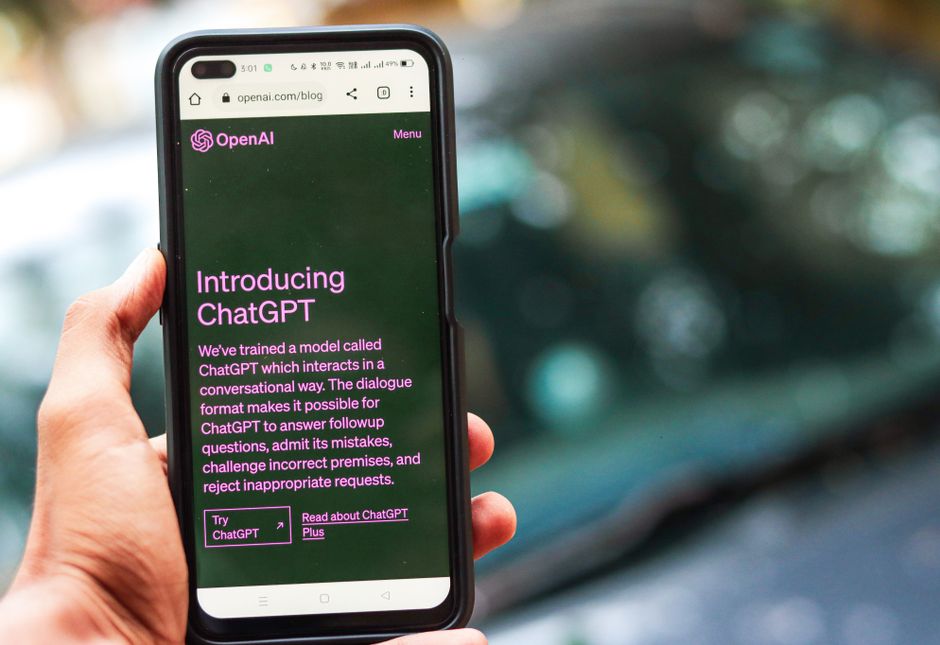
生成AIを使えば、メールは「指示するだけ」で完成する
「毎回メールの書き出しで手が止まってしまう」「丁寧に書こうとするほど時間がかかる」――そんな悩みは、生成AI メール作成の方法を知るだけで、今日から解消できます。難しい設定も専門知識も不要で、ツールに「何を伝えたいか」を入力するだけでメールの文面が完成します。
実際に筆者がはじめて生成AIでメールを作ったのは、取引先への納期変更の連絡が必要だったときでした。「どう切り出せばいいか」と30分ほど悩んでいたところ、試しにChatGPTへ状況を箇条書きで入力してみると、約20秒でそのまま使える丁寧な文面が出てきました。以来、定型的なメールはほぼ生成AIに任せており、1週間あたり2〜3時間ほど節約できています。
「AIが書いた文章は不自然では?」と思う方も安心してください。現在の生成AIは日本語の敬語や文脈の流れを自然に扱えるレベルまで進化しています。多少手を加える必要はありますが、ゼロから書くよりはるかに短時間で仕上がります。
この記事では、ツールの選び方から具体的な操作手順、そのままコピーして使えるプロンプト例まで順を追って紹介します。
メール作成に使える主な生成AIツールを比較する
生成AIツールはいくつか種類がありますが、初心者にとって重要なのは「無料で使えるか」「日本語が自然か」「操作が簡単か」の3点です。代表的な3つのツールを以下の表で整理しました。
| ツール名 | 無料で使えるか | 日本語の自然さ | メール作成の得意シーン | 初心者への操作しやすさ |
|---|---|---|---|---|
| ChatGPT | ◎ 無料プランあり | ◎ 非常に自然 | ビジネス全般・長文・謝罪文 | ◎ シンプルで直感的 |
| Gemini(Google) | ◎ 無料プランあり | ○ 自然 | 簡潔な連絡・Gmail連携 | ◎ Googleアカウントで即利用可 |
| Copilot(Microsoft) | ○ 一部無料 | ○ 自然 | Office・Outlookとの連携メール | ○ Office利用者には馴染みやすい |
Googleアカウントをすでに持っている方はGeminiがスムーズに始められます。一方、Outlookを日常的に使っている方にはCopilotが自然に馴染みます。どれか一つ試したいなら、ChatGPTの無料プランが最も汎用性が高く、日常のビジネスメールであれば十分対応できます。
有料プランへの移行は、無料版を1〜2週間使ってみてから判断しても遅くはありません。
生成AIでメールを作る基本手順|3ステップで完結
生成AI メール作成の方法は、大きく3つのステップで完結します。操作が複雑に感じる心配は不要です。
- ツールを開いて入力欄に状況を書く
ChatGPTやGeminiにアクセスし、テキスト入力欄に「誰に」「何を伝えたいか」「どんな雰囲気にしたいか」を書きます。箇条書きでもOKです。 - 生成されたメール文を確認する
送信ボタンを押すと数秒〜十数秒でメール文が生成されます。内容を読み、事実と合っているかを確認します。 - 必要な箇所を修正して送付する
会社名・日付・担当者名など、AIが仮で入れた部分を実際の情報に置き換えて完成です。
たとえば「来週の打ち合わせ日程を変更したい。相手先は取引先の田中さん。柔らかい丁寧な文体で」と入力するだけで、適切な敬語を使った文面が生成されます。プロンプト(入力文)は完璧な文章である必要はなく、メモ書き程度で十分です。
慣れてくると「この表現をもう少し柔らかくして」「件名も一緒に作って」など追加指示を出すことで、より自分のスタイルに近い文面に調整できます。
シーン別プロンプト集|コピーして今すぐ使える
生成AIへの指示文(プロンプト)は、シーンに合わせて型を決めておくと使い回しが楽になります。以下のプロンプトはそのままコピーして、必要な部分を書き換えて使ってください。
お礼メール
先日の打ち合わせのお礼メールを作ってください。相手は○○株式会社の△△様です。商談が有益だったこと、引き続きよろしくお願いしたいことを、丁寧かつ簡潔に伝えてください。件名も一緒に作ってください。
スケジュール変更の依頼
来週月曜日14時に予定していた打ち合わせを水曜日午前中に変更したいと伝えるメールを作ってください。変更の理由は社内事情のためと添えてください。相手への配慮を忘れずに、丁寧な文体でお願いします。
問い合わせへの返信
商品Aの納期について問い合わせを受けました。納期は注文から約10営業日とお伝えするメールを作ってください。もし急ぎの場合は別途ご相談いただくよう案内も添えてください。
謝罪・お詫びメール
資料の送付が1日遅れてしまったことへのお詫びメールを作ってください。遅延の原因には触れず、深くお詫びし、本日中に送付する旨を伝える内容にしてください。
依頼・お願いメール
来月のイベントに協賛をお願いするメールを作ってください。相手は以前お付き合いのある企業の担当者様です。詳細は別途資料で案内する予定のため、メールは簡潔に依頼の趣旨だけを伝えるようにしてください。
これらのプロンプトを使ってみると、初めてでも自然なビジネスメールが生成されることがわかります。「うまくいかないな」と感じたときは、指示の条件を少し増やしてみるだけで結果が変わります。
生成AIメールをもっとうまく使うための3つのコツ
基本の使い方に慣れたら、次の3点を意識するとメールの質がぐっと上がります。
- 条件を具体的に伝える
「丁寧に」より「取引先への初回連絡として、フォーマルかつ親しみやすいトーンで」と伝えると、より場面に合った文面が生まれます。 - 文字数や構成を指定する
「3段落以内で」「200文字程度で」と指定することで、読みやすいコンパクトなメールが作りやすくなります。 - 生成後に一言加える
筆者の場合、AIが作った文章の末尾に「引き続きどうぞよろしくお願いいたします」のような自分らしいひと言を添えるようにしたところ、受け取った相手から「いつもメールが読みやすい」と言われた(※筆者個人の体験談であり、同様の結果を保証するものではありません)経験があります。AIの文章に自分の言葉を少し乗せるだけで、印象が大きく変わります。
使うときに気をつけたいポイント
生成AI メール作成を活用する際に、初心者が見落としがちな注意点が2つあります。
1つ目は個人情報・機密情報をプロンプトに入れないことです。顧客の個人情報、社内の未公開情報、契約金額など、外部に出てはいけない情報はプロンプトに含めないよう注意してください。AIに入力したテキストがサービスの改善に使われるかどうかは、各サービスの設定やプランにより異なります。ご利用前に各サービスのプライバシーポリシーおよび設定をご確認ください。
2つ目は会社のポリシーを事前に確認することです。業種や会社によっては、生成AIの利用を制限しているケースがあります。「自分だけこっそり使う」より、まず上司や情報システム部門に相談するのが安全です。
また、生成された文章をそのまま送信することには注意が必要です。事実誤認や不適切な表現が含まれている可能性もゼロではないため、必ず自分の目で内容を確認してから送付する習慣をつけましょう。
よくある質問
生成AIのメール作成は無料ツールだけで十分ですか?
日常的なビジネスメールであれば、ChatGPTやGeminiの無料プランで十分対応できます。有料プランは長文や複雑な指示に強いため、まず無料版を使い込んでみて、物足りなさを感じてから検討するとよいです。
プロンプトは日本語で書いて大丈夫ですか?
はい、日本語のままで問題ありません。主要な生成AIはいずれも日本語に対応しており、日本語で指示を出せばそのまま日本語のメールが生成されます。
AIが作った文章だと相手にわかってしまいますか?
適切に調整すれば基本的にはわかりません。ただし、生成された文章をそのまま送るより、自分らしい一言を加えるとより自然なメールになります。
スマートフォンから生成AIを使ってメールを作れますか?
はい、ChatGPTやGeminiはスマートフォンアプリやブラウザから利用できます。外出先でのメール作成にも活用できます。
会社のメールに生成AIを使っても問題ないですか?
会社や業種によっては利用ポリシーがある場合があります。まず社内のルールを確認し、機密情報をプロンプトに含めないよう注意して使用してください。
まとめ
生成AIを使ったメール作成は、難しい操作も専門知識も必要ありません。ツールに状況を入力するだけで、自然な日本語のメール文が数秒で完成します。
- 初心者にはChatGPT無料プランが最も使いやすい出発点になる
- 操作は「入力→確認→修正」の3ステップで完結する
- プロンプトは具体的に書くほど、仕上がりが自分のイメージに近づく
- 個人情報・機密情報を含めない、送信前に必ず自分で確認するという2点は守る
「メールを書くのが憂鬱」という感覚は、生成AI メール作成の方法を一度試すだけで大きく変わります。まずは今日、1通だけ生成AIに任せてみてください。

コメント